Cómo integrar Pico.css en un proyecto de Nuxt 3
Introducción
En este artículo, explico cómo agregar Pico.css a un proyecto de Nuxt 3. Tras buscar sin éxito una guía clara, decidí documentar mi solución por si es útil para otros. El proceso es sencillo y rápido.
Nota: Asumo que ya tienes un proyecto de Nuxt 3 creado. Si no, sigue la documentación oficial y ejecuta:
npx nuxi@latest init <project-name>(Requiere Node.js v18.0.0 o superior)
1. Instalar Pico.css
A. Visita la página oficial de Pico.css y dirígete a la sección "Getting Started". B. Elige el comando de instalación según tu gestor de paquetes (npm, yarn, pnpm). Por ejemplo:
npm install @picocss/picoC. Verifica la instalación en tu package.json:
{
  "dependencies": {
    "@picocss/pico": "^2.0.3"
  }
}
2. Configurar Pico.css en Nuxt 3
A. Crea un archivo CSS: Dentro de la raíz del proyecto, crea la siguiente estructura:
assets/css/app.cssB. Importa Pico.css:
Abre app.css y agrega el siguiente código para importar el archivo CSS desde node_modules:
@import url("@picocss/pico/css/pico.css");C. Inicia el proyecto:
Ejecuta el servidor de desarrollo (ejemplo con pnpm):
pnpm run devPico.css ya estará aplicado a tu proyecto.
Resultado
Al iniciar la aplicación, verás los estilos de Pico.css aplicados automáticamente:
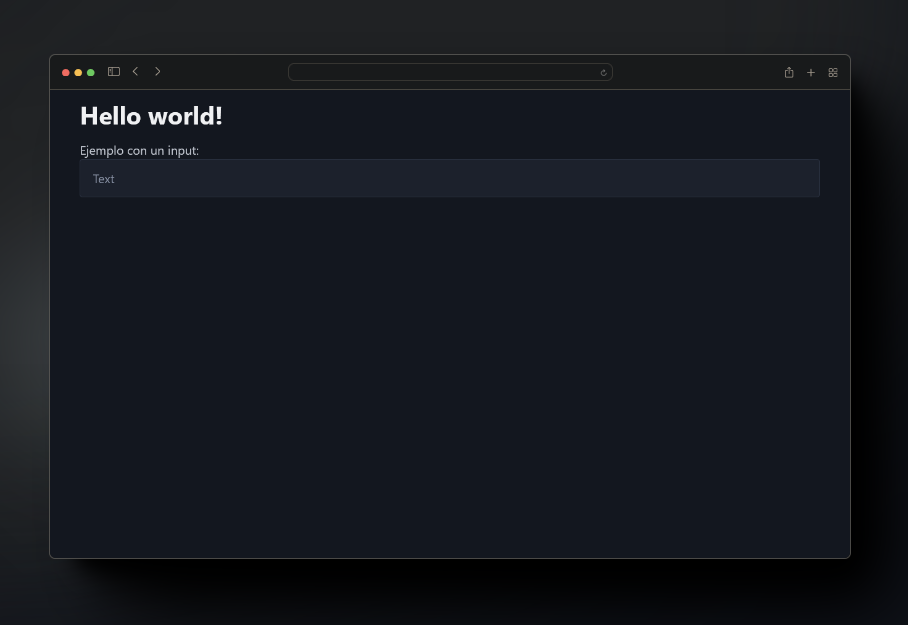
Conclusión: Con estos pasos, tendrás Pico.css integrado en tu proyecto de Nuxt 3 de manera rápida y sin complicaciones. ¡Espero que te sea útil!